Отчёты «Динамика продаж по складам» и «Динамика продаж по товарам»
Коротко: отчёт «Динамика продаж по складам» показывает, в каких магазинах изменились продажи, прибыль или доступность товаров.
Отчёт «Динамика продаж по товарам» помогает найти категории, бренды и SKU — отдельные товарные позиции, которые сформировали изменение.
В обоих отчётах можно сочетать до 18 показателей. В отчёте по товарам можно переходить от верхнего уровня классификатора к вложенным товарным группам и отдельным позициям.
1. Какие вопросы решают отчёты
В обоих отчётах можно:
- просматривать показатели по дням, неделям и месяцам;
- сравнивать два равных периода;
- анализировать только утверждённый ассортимент — товары из товарной матрицы — или товары вне матрицы;
- выгружать результат в Excel.
Отчёты находятся в разделе «Отчёты». На экране доступны три вкладки: «Динамика продаж по складам», «Продажи по складам» и «Динамика продаж по товарам».
2. Как выбрать нужный отчёт
Динамика продаж по складам
Откройте этот отчёт, чтобы понять:
- в каком магазине снизилась выручка;
- какая точка растёт быстрее остальных;
- где изменилась валовая прибыль;
- в каком магазине снизилась доступность товара;
- как разные склады прошли один и тот же период.
В строках таблицы показаны выбранные склады и итоговая строка «Все склады».
Динамика продаж по товарам
Откройте этот отчёт, чтобы понять:
- какие категории сформировали рост или падение;
- как меняются продажи конкретного бренда или SKU;
- как изменились продажи, прибыль и наличие товаров;
- по каким товарам рассчитана наибольшая упущенная прибыль;
- как изменились показатели после изменения цены, ассортимента или объёма закупки.
Строки таблицы — группы классификатора, бренды и SKU. Состав строк зависит от выбранной структуры товаров.
Обычно анализ строится так:
- Найдите магазин с отклонением в отчёте по складам.
- Перейдите в отчёт по товарам.
- Выберите этот магазин заново: при переходе между вкладками фильтры сбрасываются.
- Найдите категорию или SKU, которые сформировали отклонение.
3. Как построить отчёт
- Откройте нужную вкладку.
- Выберите склады.
- Задайте период вручную или кнопками 30 дней, 60 дней, 90 дней.
- При необходимости выберите тип документов, товары и признак товарной матрицы.
- Выберите показатели.
- Задайте группировку.
- Нажмите «Показать».
Кнопка «Очистить» сбрасывает параметры формы. Кнопка «Фильтры» сворачивает и раскрывает заполненную форму над результатом.
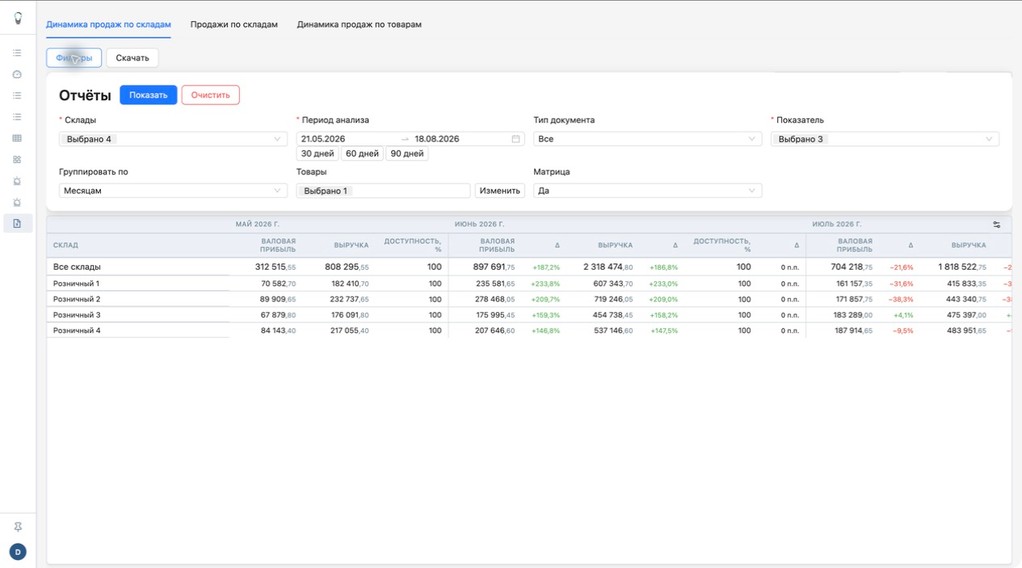
Пример: четыре склада, период 90 дней, группировка по месяцам, три показателя, категория из товарной матрицы.
4. Фильтры
Склады
Можно выбрать один, несколько или все доступные склады.
- Один склад — для разбора конкретной точки.
- Несколько складов — для сравнения магазинов одной группы или региона.
- Все склады — для общей картины сети.
Период анализа
Период задаётся датами или быстрыми кнопками 30 дней, 60 дней, 90 дней. Кнопки только подставляют даты: любой период можно изменить вручную.
Для проверки недавних изменений начните с 30 дней. Периоды 60 и 90 дней дают более длинный контекст. Детализацию графика по дням, неделям или месяцам можно настроить отдельно. Для сравнения выбирайте интервалы одинаковой длительности и сопоставимые по условиям работы: например, полный месяц и предыдущий полный месяц.
Тип документа
Доступны три варианта:
- Все;
- Продажа;
- Отгрузка.
Если в учётной системе используются оба типа документов, фильтр позволяет отделить розничные продажи от отгрузок.
Показатели
Можно выбрать до 18 показателей. Названия со ссылками открывают отдельные страницы с описанием и формулой. Все страницы показателей собраны в разделе «Показатели».
- Количество проданных единиц — количество товара, проданного в выбранном периоде.
- Выручка — сумма продаж за выбранный период.
- Себестоимость продаж — себестоимость проданных товаров.
- Валовая прибыль — выручка за вычетом себестоимости продаж.
- Маржинальность — доля валовой прибыли в выручке.
- SKU на остатках — количество товарных позиций с положительным остатком.
- Средний товарный запас, шт. — среднее количество товара на остатках за период.
- Средний товарный запас, руб. — средняя стоимость товара на остатках за период.
- Оборачиваемость — за сколько дней в среднем продаётся товарный запас.
- GMROI — сколько валовой прибыли приходится на каждый рубль среднего товарного запаса.
- Доля в выручке — вклад склада, категории или товара в общую выручку.
- Доля в себестоимости продаж — вклад в общую себестоимость продаж.
- Доля в валовой прибыли — вклад в общую валовую прибыль.
- Доля в товарном запасе — часть общего товарного запаса, которая приходится на склад, категорию или товар.
- Доступность — показатель наличия товара в выбранном периоде.
- Количество проданных SKU — количество разных товарных позиций с продажами в выбранном периоде.
- Наценка — отношение валовой прибыли к себестоимости продаж.
- Упущенная прибыль — оценка прибыли, потерянной из-за отсутствия товара.
Для показателей «Количество проданных единиц», «Доступность» и «Количество проданных SKU» отдельных страниц справки пока нет.
Чтобы таблица оставалась читаемой, начните с 3–6 показателей и добавляйте остальные по мере необходимости.
Группировка
В отчёте по складам доступны:
- без группировки;
- по дням;
- по неделям;
- по месяцам;
- Сравнить периоды.
В отчёте по товарам доступны:
- без группировки;
- по неделям;
- по месяцам;
- Сравнить периоды.
При группировке по неделям или месяцам после первого периода появляются столбцы Δ. Они показывают изменение относительно предыдущего периода. Для денежных и количественных показателей изменение выводится в процентах, для процентных показателей — в процентных пунктах.
Товары
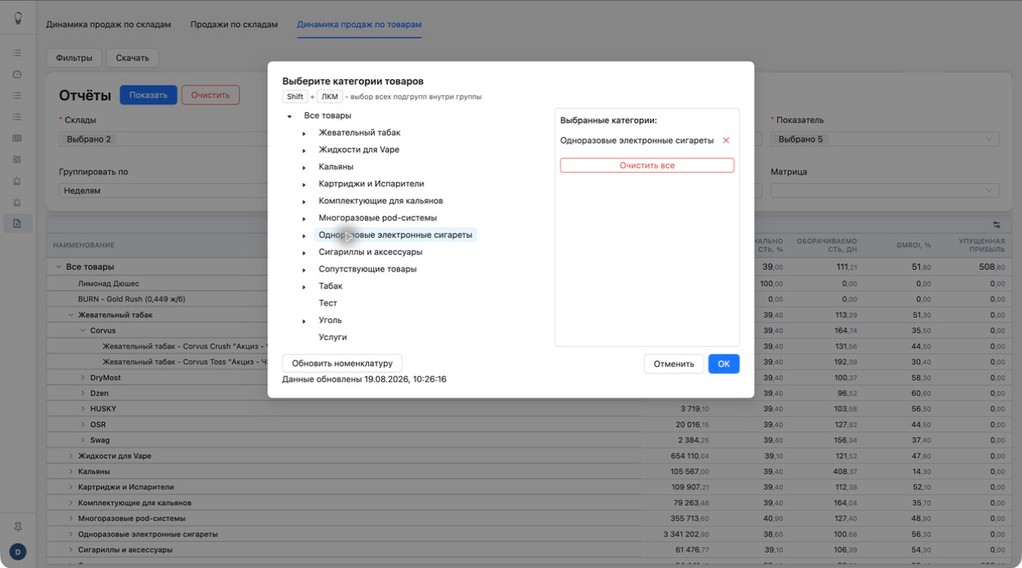
Кнопка «Изменить» открывает дерево товарных групп. Можно выбрать одну или несколько групп.
Чтобы выбрать группу вместе со всеми вложенными подгруппами, используйте Shift + клик. Кнопка «Обновить номенклатуру» перечитывает актуальную структуру товаров из данных аккаунта.
Матрица
Товарная матрица — перечень товаров, которые должны входить в ассортимент магазина. Фильтр позволяет оставить:
- Да — товары из матрицы;
- Нет — товары вне матрицы;
- пустое значение — все выбранные товары независимо от матрицы.
Так можно отдельно проверить утверждённый ассортимент и товары, которые продаются вне него.
Структура товаров
Этот фильтр есть в отчёте «Динамика продаж по товарам». Классификатор номенклатуры — это дерево товарных групп и отдельных позиций.
- Выгрузить номенклатуру с иерархией — показать группы и вложенные SKU.
- Выгрузить только иерархию — оставить уровни товарных групп без отдельных позиций.
- Выгрузить только номенклатуру — показать SKU без группировки по дереву.
Для первого анализа удобна иерархия. Для работы с конкретными позициями выберите только номенклатуру.
Раскрыть группу или перейти в неё
В построенном отчёте по товарам с товарной группой можно выполнить два действия.
Нажать стрелку рядом с группой. В текущей таблице раскроется следующий уровень. Отчёт не пересчитывается, поэтому на экране остаются остальные группы и общий контекст.
Нажать название группы. БрайтБорд пересчитает график и таблицу только по выбранной ветке классификатора. После этого можно вернуться на предыдущий уровень.
Стрелка подходит для быстрого просмотра структуры. Нажатие на название — для отдельного анализа выбранной группы.
5. Как читать динамику продаж по складам
После построения отчёта сверху появляется график, снизу — таблица по складам.
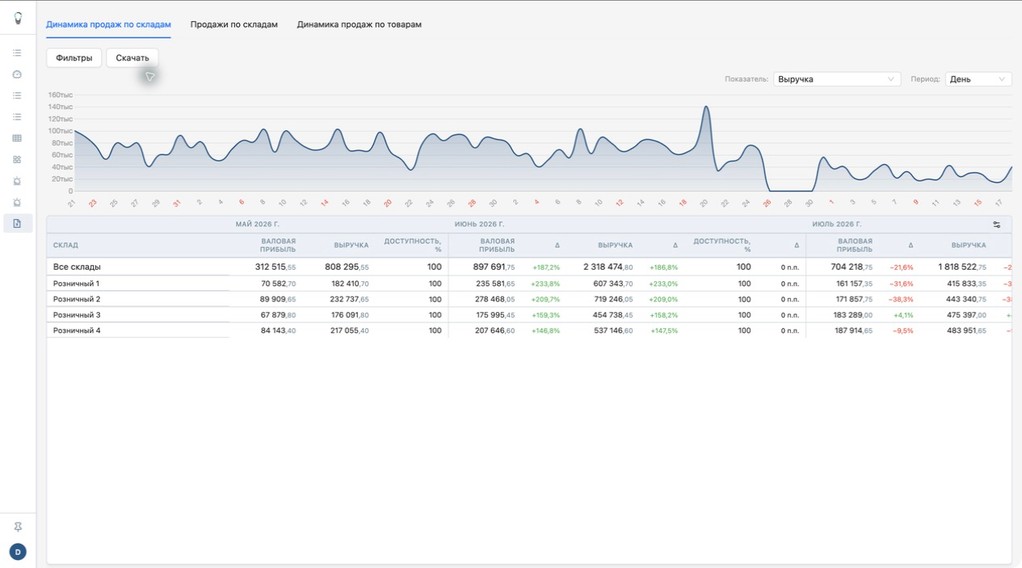
Сначала смотрите строку «Все склады»: она показывает общий результат выбранной сети. Затем сравните отдельные магазины.
Выберите основной показатель, который отвечает на ваш вопрос: например, выручку, валовую прибыль или доступность.
- Найдите склад, где выбранный показатель снизился сильнее всего.
- Сравните выручку и валовую прибыль. Если выручка растёт, а валовая прибыль не растёт, проверьте маржинальность.
- Проверьте доступность. Одновременное снижение продаж и доступности — повод проверить наличие нужных товаров.
- Перейдите в отчёт по товарам и найдите категории и SKU, которые сформировали изменение.
6. Как читать динамику продаж по товарам
Отчёт по товарам показывает результат на выбранных уровнях классификатора: от товарных групп до отдельных SKU.
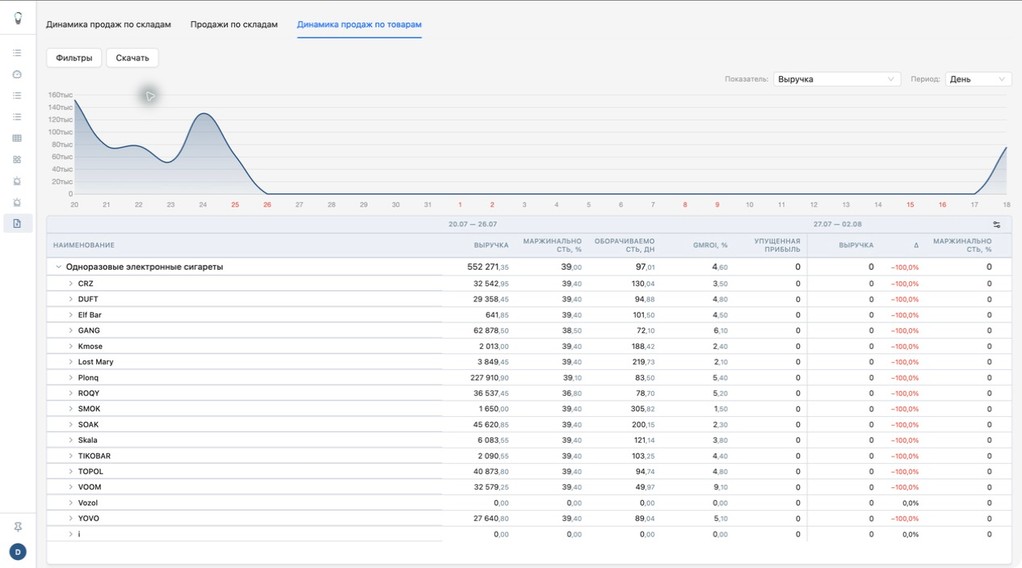
- Начните с уровня товарной группы.
- Найдите группу с заметным изменением выручки или валовой прибыли.
- Раскройте вложенные группы и бренды.
- Дойдите до SKU, которые сформировали изменение.
- Сопоставьте продажи с доступностью, средним товарным запасом, оборачиваемостью и GMROI.
Полезные сочетания показателей:
- Выручка + валовая прибыль + маржинальность — проверить, сопровождается ли рост выручки ростом прибыли.
- Выручка + доступность + упущенная прибыль — проверить, связаны ли потери с отсутствием товара.
- Средний товарный запас + оборачиваемость + GMROI — оценить, сколько запаса хранится и какую прибыль он приносит.
- Количество проданных SKU + доля в выручке — сравнить ширину продаваемого ассортимента с его вкладом в продажи.
Один показатель редко объясняет изменение целиком. Например, низкая выручка может совпасть с низкой доступностью, а высокая выручка — с избыточным запасом и низким GMROI.
7. График и настройка таблицы
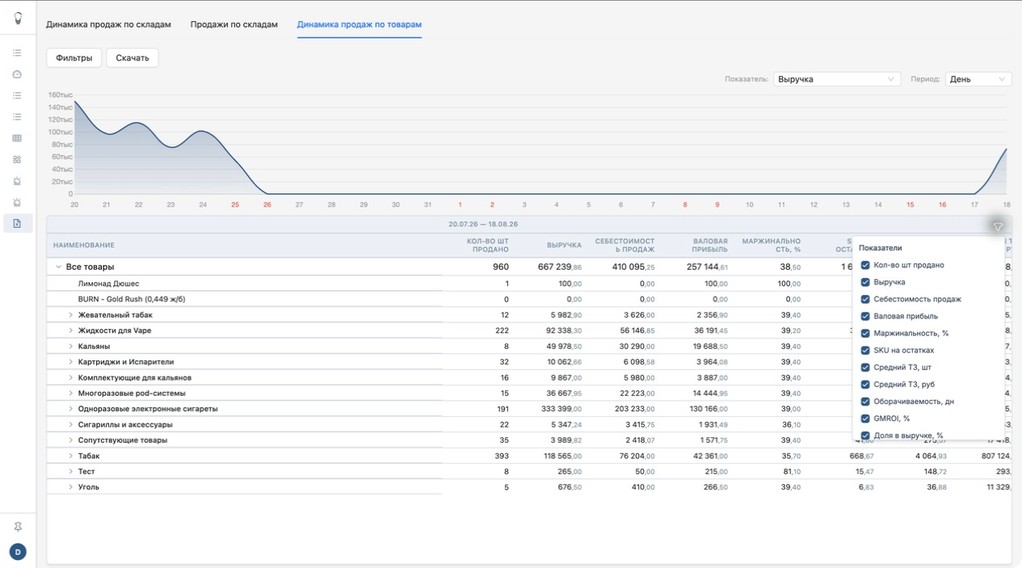
График показывает тренд, провалы и всплески. В таблице находятся точные значения по складам или товарам.
Над графиком можно отдельно выбрать:
- показатель;
- масштаб времени: день, неделя или месяц.
Переключение графика не меняет состав столбцов таблицы.
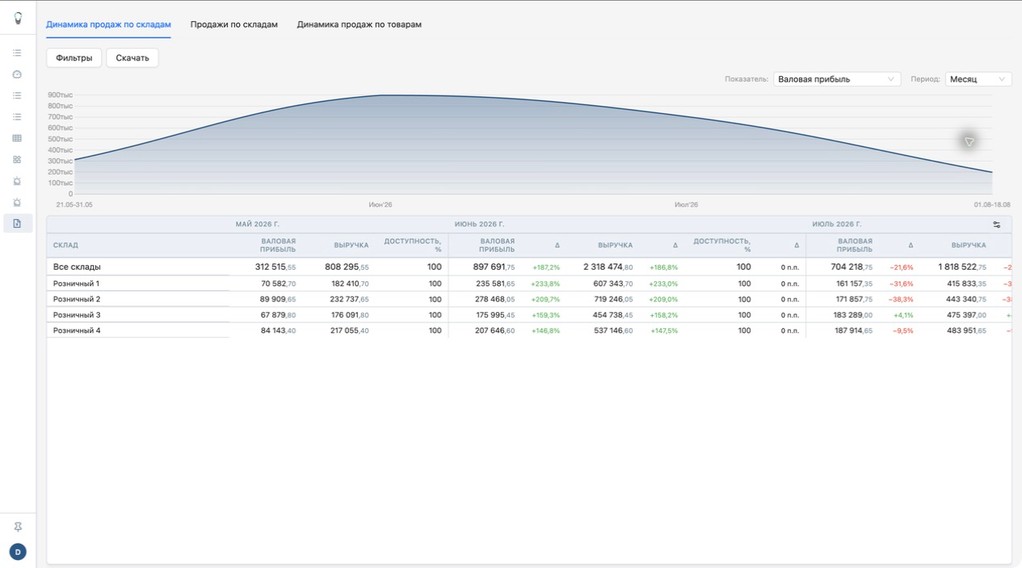
Кнопка настройки справа над таблицей позволяет:
- добавлять и скрывать столбцы с показателями;
- менять порядок столбцов кнопками вверх и вниз.
Изменения применяются к уже построенному отчёту. Повторно нажимать «Показать» не нужно; фильтры и рассчитанные данные сохраняются.
8. Как сравнить два периода
Выберите «Сравнить периоды» в поле группировки. БрайтБорд предложит предыдущий интервал той же длительности. Даты сравнения можно изменить вручную.
Например:
- основной период: последние 30 дней;
- период сравнения: предыдущие 30 дней.
В результате появляются:
- две линии на графике;
- сводное изменение выбранного показателя;
- два блока таблицы;
- столбцы Δ для каждого показателя.
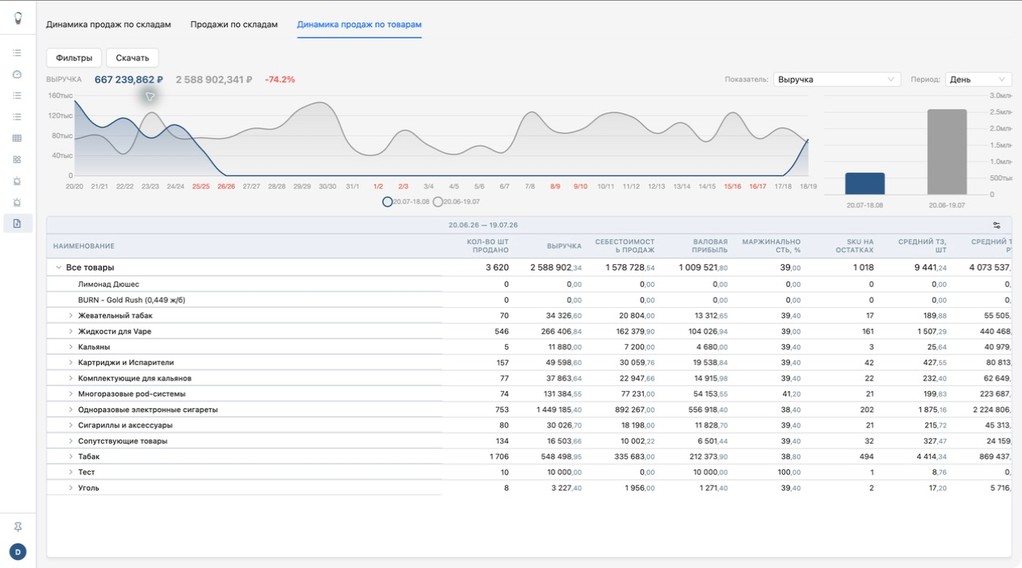
Сравнение подходит для проверки показателей после изменения цены, товарной матрицы, поставщика, графика поставок, выкладки или ассортимента. Оно показывает совпадение изменений во времени, но не доказывает их причину. Учитывайте другие события в выбранных периодах.
9. Выгрузка в Excel
Кнопка «Скачать» формирует файл .xlsx с текущим результатом отчёта.
Перед выгрузкой проверьте:
- выбранные склады;
- даты;
- тип документа;
- товары и признак матрицы;
- состав показателей;
- группировку.
В Excel можно сортировать строки, добавлять рабочие комментарии и сохранять зафиксированный срез отчёта.
10. Регулярная проверка
Раз в неделю
- Откройте динамику по складам за 30 дней с группировкой по неделям.
- Проверьте выручку, валовую прибыль и доступность.
- Найдите магазины с отрицательной динамикой.
- Разложите отклонение по категориям и SKU.
- Проверьте, могло ли снижение быть связано с отсутствием товара, недостаточным заказом, изменением цены или состава матрицы.
Раз в месяц
- Сравните два полных месяца.
- Проверьте выручку, валовую прибыль, маржинальность, оборачиваемость и GMROI.
- Переключите график на дни или недели и проверьте, распределено ли изменение по всему периоду или возникло в несколько отдельных дней.
- Сопоставьте результат с решениями и событиями прошлого месяца.
11. Рабочая последовательность
- Найдите склад с изменением показателей.
- В отчёте по товарам определите категории и SKU, которые сформировали изменение.
- Сопоставьте продажи, прибыль, доступность и запас.
- Проверьте гипотезу по данным учётной системы и рабочему контексту, затем примите решение.
Связанные материалы:
- Дашборд — быстрый контроль состояния бизнеса;
- Товарная матрица — работа с целевым ассортиментом;
- Детектор упущенной прибыли — детализация потерь из-за отсутствия товара;
- Детектор неликвида — поиск избыточного запаса.