Заказ поставщику
🧭 Если кратко:
- Выберите правильный склад.
- Отберите товары в окне «Отбор товаров»: группы, поставщик, матрица, ABC (разделы 3 и 4).
- Укажите реальную дату поставки.
- Задайте дни обеспечения.
- Работайте по товарам из матрицы — это ключевая настройка (раздел 5).
- Проверьте зоны риска и подтвердите заказ.
1. Что делает модуль
Формирование заказа поставщику — одна из самых критичных операций в управлении ассортиментом. Ошибка стоит дорого:
- ❌ Out-of-stock — товар отсутствует, продажи теряются.
- ❌ Избыточный запас — деньги заморожены в медленно продающихся SKU, формируется неликвид.
Модуль «Заказ поставщику» считает заказ на основе фактической скорости продаж, текущих остатков, даты поставки, горизонта обеспечения и правил работы с ассортиментом. Цель — сделать закупки управляемыми и воспроизводимыми. Рекомендацию всегда можно править вручную: финальное решение остаётся за пользователем.
Расчёт идёт в два приёма. Сначала система отбирает товары — решает, какие SKU вообще попадут в заказ. Потом считает количество по каждому из них. Условия отбора меняют только состав заказа, на цифру в строке они не влияют.
2. Как настроить расчёт
Настройка идёт в том же порядке, что и в интерфейсе: сначала выбираете склад, затем отбираете товары, задаёте параметры расчёта и тип документа на выходе.
1️⃣ Склад
Склад, для которого считается заказ. Можно выбрать один или несколько складов одновременно. Статистика продаж и остатки учитываются суммарно по выбранным складам.
Если выбрано несколько складов, становится активен toggle «Разбить по заказам»:
- Выключен — создастся один общий заказ по суммарной потребности всех выбранных складов. Подходит для централизованной поставки на один склад, откуда товар потом распределяется по магазинам (например, через инструмент «Перемещение со склада»).
- Включён — создастся отдельный заказ на каждый склад. Одна кнопка — пять документов, если выбрано пять магазинов. Подходит, когда поставщик делает адресную доставку до каждой точки, и ему нужен свой документ на каждый магазин. Не нужно запускать расчёт отдельно по каждой точке.
2️⃣ Отбор товаров
Определяет, какие SKU попадут в расчёт. Все условия задаются в одном окне — кнопка «Отбор товаров»:
- «Группы номенклатуры» — ветка классификатора, если заказ идёт по категории.
- «Поставщики» — товары, у которых этот поставщик указан в карточке номенклатуры в системе учёта. Перечислять номенклатуру руками не нужно.
- «Товарная матрица» — заказывать только то, что заведено в матрице. Ключевая настройка, разобрана в разделе 5.
- «ABC-анализ» — отбор по вкладу товара в валовую прибыль. Раздел 4.
Как устроено само окно — раздел 3.
3️⃣ Параметры расчёта
Определяют, сколько товара нужно и к какому моменту.
- Период анализа (30 / 60 / 90 дней или произвольный диапазон) — за какой период оценивается скорость продаж.
- Тип документов продаж — что считать продажей: все документы, розничные продажи или отгрузки.
- Планируемая дата поставки — к какому моменту должен быть сформирован запас. Система считает запас к этой дате, а не на текущий день. Если дата указана некорректно, расчёт будет искажён.
- Количество дней обеспечения — на сколько дней вперёд от даты поставки нужен запас.
- Учёт остатков на доп. складах — если склады взаимосвязаны.
- Учёт резервов и ожиданий — чтобы избежать двойного заказа по уже зарезервированному или ожидаемому товару.
- Кратность — округление количества к заказу с учётом упаковок поставщика. Три режима:
- Без кратности — итог округляется до целых штук.
- Одна на все товары — если весь ассортимент поставщика отгружается одной и той же кратностью, можно указать единое значение.
- По минимальной упаковке — индивидуальная кратность для каждого SKU. БрайтБорд берёт её из раздела «Упаковки» в карточке номенклатуры системы учёта: для каждого товара находит самую маленькую из созданных упаковок (например, у одного SKU — блоки по 10, у другого — блоки по 20) и применяет как кратность именно для него. Самый удобный вариант, когда у разных товаров разные упаковки.
4️⃣ Тип создаваемого документа
Определяет, какой документ появится в системе учёта после подтверждения заказа.
- Заказ поставщику — итоговый документ, который можно сразу отправить контрагенту.
- Внутренний заказ — черновик в системе учёта. Удобен, если хочется сначала зафиксировать рекомендацию внутренним документом, а уже в системе учёта за пару кликов превратить его в заказ поставщику. По сути оба варианта ведут к одному результату — заказу поставщику, — но через разный промежуточный документ.
⚠️ Все документы создаются непроведёнными. Это сделано намеренно: БрайтБорд не изменяет данные в системе учёта без подтверждения оператором. Чтобы документ начал действовать, его нужно провести вручную в системе учёта.
После настройки параметров нажмите «Создать» — появится таблица рекомендаций.
3. Окно «Отбор товаров»
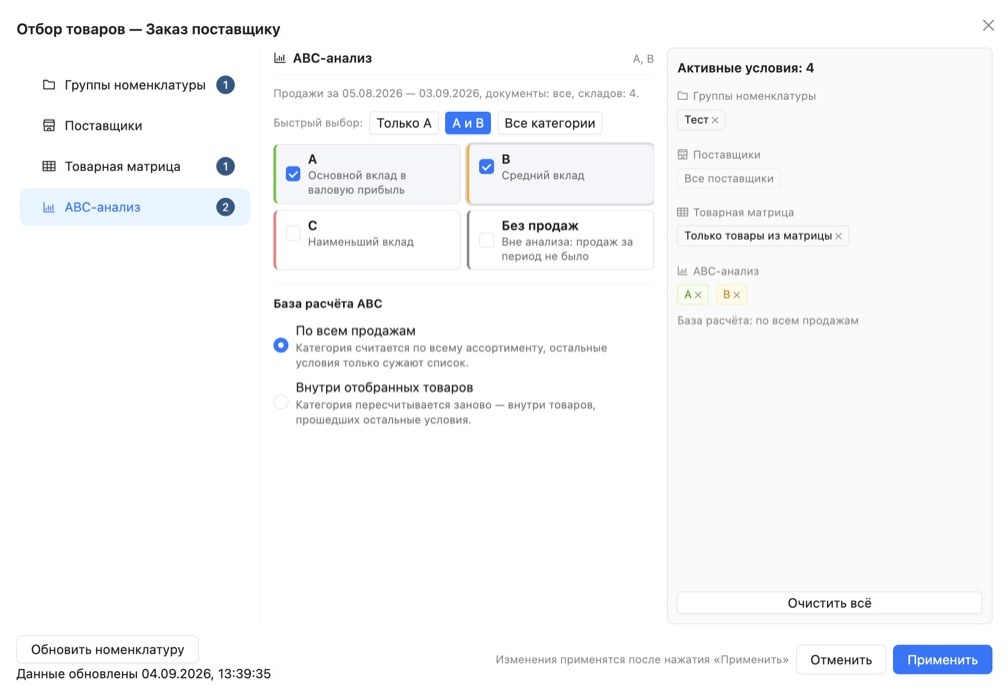
В центре отмечены категории A и B. Справа перечислены все активные условия — их четыре: выбранная группа, матрица и две категории.
Окно читается слева направо. Слева — четыре критерия: «Группы номенклатуры», «Поставщики», «Товарная матрица», «ABC-анализ»; цифра рядом показывает, сколько значений вы уже выбрали. В центре — сам выбор. Справа — панель «Активные условия»: любое из них снимается крестиком, кнопка «Очистить всё» сбрасывает сразу все.
Незаполненный критерий пропускает всё. Не выбрали ни одной группы — подойдут товары из любой группы. Пустой выбор не даёт пустой заказ.
Каждое заполненное условие сужает список. Группа «Обувь» плюс категория A — в заказ попадёт обувь категории A, и только она.
Выбранное вступает в силу по кнопке «Применить» — без неё отбор не поменяется.
Если под ваши условия не попал ни один товар, заказ не создастся — система покажет заданные условия, чтобы было что поправить. Так же она поступит, если одна из выбранных групп к этому времени удалена из системы учёта.
4. Отбор по ABC-анализу
Ассортимент зарабатывает неравномерно: небольшая часть товаров приносит основную прибыль, а длинный хвост — копейки. ABC раскладывает товары по этому признаку:
- A — товары, которые дают первые 80 % валовой прибыли;
- B — следующие 15 %;
- C — оставшиеся 5 %;
- Без продаж — за период не продались ни разу. В категорию C они не попадают.
Отметьте нужные категории сами или нажмите «Только A», «A и B», «Все категории» — последняя кнопка берёт A, B и C, но не трогает товары без продаж. Та же логика работает в отчёте ABC-анализ.
⚠️ ABC решает, что заказать, а не сколько. Количество по каждой позиции от отбора не зависит: его определяют продажи, остатки, резервы, дни обеспечения и кратность. Категория лишь отсекает товары, которые вы не отметили.
На чём считается категория
На ваших же данных: склады заказа, период анализа, тип документов продаж. Внутри окна их не изменить, они берутся из формы заказа. Строка над категориями напоминает, на каких данных всё посчитано: «Продажи за 05.08.2026 — 03.09.2026, документы: все, складов: 4».
Поэтому категория в заказе может не совпасть с категорией в отчёте. Отчёт вы строили по своим фильтрам, заказ считается по своим.
База расчёта: от чего считать 100 %
Переключатель «База расчёта ABC» стоит под категориями. Допустим, вы отобрали группу «Кофе». Она приносит 100 000 ₽ прибыли, весь магазин — 2 000 000 ₽. Товар «Кофе Т4» даёт 10 000 ₽.
- «По всем продажам» — считаем от 2 000 000 ₽. Доля Т4 — полпроцента, это C. По условию «A и B» товар в заказ не попадёт.
- «Внутри отобранных товаров» — считаем от 100 000 ₽. Доля Т4 — 10 %, это уже B. Товар в заказ попадёт.
«По всем продажам» отбирает лидеров всего магазина и стоит по умолчанию. «Внутри отобранных товаров» — лидеров внутри вашей группы или вашего поставщика.
5. Два режима работы: по статистике и по матрице
Критерий «Товарная матрица» в окне отбора определяет, опираетесь вы только на статистику продаж — или ещё и на стратегию ассортимента, заложенную в матрице.
🎯 Оба режима рабочие.
- Без матрицы — решения принимаются по статистике продаж.
- По матрице — по статистике + стратегии ассортимента.
Даже без матрицы модуль — умный инструмент, а не арифметика «на глазок». Матрица усиливает его кратно, закрывая то, чего статистика в одиночку не видит.
| Без матрицы | По матрице | |
|---|---|---|
| Основа расчёта | Статистика продаж | Статистика + стратегия ассортимента |
| Что попадает в заказ | Всё, по чему были продажи в периоде анализа | Только товары из матрицы |
| Товар исключён, но распродан с дисконта | Может быть заказан снова | Не заказан — его нет в матрице |
| Топовый товар без продаж в периоде | Выпадает из заказа | Попадает как минимум в объёме мин. остатка по матрице |
| Количество по товару | Потребность по статистике | Потребность по статистике или мин. остаток по матрице — что больше |
💡 Что режим «без матрицы» делает хорошо
Модуль считает заказ не на глаз: учитывает скорость продаж, текущие остатки, дату поставки, горизонт обеспечения, кратность поставщика. Для компаний, где матрица ещё не заведена или ведётся частично, это полноценный рабочий инструмент.
🚀 Что матрица добавляет сверху
1. Защита от самофинансирующегося неликвида.
Товар исключили из ассортимента → распродаёте остаток с дисконтом → эти продажи попадают в статистику.
- Без матрицы: система видит продажи как «товар ходовой» → может предложить заказать его повторно. Неликвид, от которого только что с трудом избавились, приезжает обратно.
- По матрице: исключённого товара нет в матрице → в заказ он не попадает, сколько бы его ни распродавали по дисконту. Цикл разорван.
2. Защита от слепых зон в статистике.
Топовый SKU не продавался в период анализа — не потому, что спрос упал, а потому, что товара физически не было: кончился бюджет, сорвалась логистика, дефицит у поставщика.
- Без матрицы: продаж 0 → заказа нет → дефицит продолжается. Слепая зона: нет продаж → нет заказа → нет продаж.
- По матрице: товар в матрице → в заказе появится строка как минимум в объёме минимального остатка по матрице. О товаре не забудут, цикл прерывается.
📎 Подробнее про минимальный остаток по матрице — в статье о товарной матрице, раздел 3.
Как выбрать
- По матрице — рекомендуемый режим. Включайте условие «Только товары из матрицы» в отборе: закупки будут опираться не только на продажи, но и на управление ассортиментом. Сам по себе он не включается — незаполненный критерий пропускает всё.
- Без матрицы — когда матрица ещё не заведена или нужна разовая работа со всем потоком продаж. Рабочий режим, но не покрывает два кейса выше.
6. Как читать рекомендацию
По каждому SKU в таблице показано:
- текущий остаток;
- рассчитанная скорость продаж;
- потребность к дате поставки;
- класс ABC — колонка «Класс»;
- количество к заказу — итоговая рекомендация.
Важно понимать не только «сколько заказать», но и почему система предлагает именно столько.
🔤 Колонка «Класс»
Метка A, B, C или «Без продаж» у каждой строки заказа. Она стоит даже тогда, когда по ABC вы не отбирали: сразу видно, где в заказе ядро ассортимента, а где хвост.
Если в колонке стоит прочерк, класс по этому заказу не считался. Задним числом его не восстановить: продажи с тех пор изменились, и метка соврала бы.
📉 Рекомендация = 0
Возможные причины:
- текущего остатка достаточно до следующей поставки;
- товар исключён из матрицы (в режиме «по матрице»);
- спрос снизился.
Не заказывать «на всякий случай» — это создаёт будущий неликвид.
📈 Рекомендация кажется высокой
Возможные причины:
- установлен большой горизонт обеспечения;
- редкая поставка;
- был длительный период отсутствия товара (всплеск спроса при возвращении);
- слишком короткий период анализа поймал разовый всплеск продаж.
Проверяйте параметры расчёта, а не уменьшайте цифру вручную вслепую.
⚓ Рекомендация = минимальный остаток по матрице
Отдельный случай — когда по статистике система бы заказала меньше или вообще 0, но в матрице задан минимальный остаток больше нуля. Тогда итоговая рекомендация — не по статистике, а на уровне, достаточном для обеспечения минимального остатка на момент поставки.
Типичные причины: товар только что вернулся из дефицита (в статистике почти нет продаж), сезонный SKU на старте сезона, новинка, только что введённая в матрицу.
Это нижняя отсечка, защищающая от слепых зон (см. раздел 5). Подробнее про механику — в статье о товарной матрице, раздел 3.
🗂 Отбор в истории заказов и в Excel
В карточке заказа в истории раздел «Отбор товаров» показывает условия одной строкой:
Группы: «Обувь», «Аксессуары» и ещё 3 · Поставщики: «Альфа» · Только товары из матрицы · ABC: A, B (по всем продажам)
При базе «Внутри отобранных товаров» рядом стоит её размер: «среди 412 отобранных товаров» — без этого числа категорию не с чем сверить. Та же строка уходит в Excel: через полгода будет ясно, из чего собирался заказ.
7. Заказ за 3 минуты
🚀 Чек-лист
- Выберите склад.
- Установите период анализа (30–60 дней) и тип документов продаж.
- Укажите реальную дату поставки.
- Задайте 7–14 дней обеспечения (или 30 — при редкой поставке).
- Откройте «Отбор товаров»: включите «Только товары из матрицы», при необходимости задайте группы и категории ABC. Нажмите «Применить».
- Проверьте кратность и настройки учёта резервов.
- Нажмите «Создать» и просмотрите рекомендации.
- Проверьте зоны риска (рекомендация = 0, рекомендация высокая, рекомендация = мин. остаток) и подтвердите заказ.
⏱ При отлаженных параметрах процесс занимает 2–3 минуты.
8. Типовые ситуации
Продажи резко выросли
- Проверьте, отражает ли период анализа текущую картину — возможно, он слишком короткий и поймал разовый всплеск.
- Убедитесь, что рост не разовый (акция, приёмка).
- Проверьте корректность даты поставки.
Накопился неликвид
- Сократите дни обеспечения.
- Работайте только по матрице и убедитесь, что неликвидные SKU из неё исключены.
- Не увеличивайте запас «про запас».
Товар регулярно отсутствует
- Увеличьте дни обеспечения.
- Проверьте корректность даты поставки.
- Убедитесь, что период анализа отражает текущий спрос.
- Проверьте, что товар в матрице и минимальный остаток задан адекватно.
Бюджет на закупку ограничен
- Отберите «Только A» или «A и B» — в заказ попадут товары, на которых магазин зарабатывает.
- Базу оставьте «По всем продажам», если нужны лидеры всего магазина, и переключите на «Внутри отобранных товаров», если заказ идёт по одной группе или одному поставщику.
Нужно разобраться с хвостом ассортимента
- Отберите C и «Без продаж» — заказ соберётся ровно из тех позиций, которые почти ничего не приносят.
- Такой заказ обычно не отправляют поставщику: по нему смотрят, что вывести из матрицы, что распродать, а где товара просто не было на полке.
- Решения фиксируйте в товарной матрице, иначе следующий заказ соберётся так же.
9. Частые вопросы
Почему система предлагает 0 к заказу?
Текущего остатка достаточно до следующей поставки, товар исключён из матрицы, или спрос снизился. Если в матрице задан минимальный остаток больше нуля и включён режим «по матрице», рекомендация не окажется ниже этой отсечки — см. раздел 6.
Можно ли вручную изменить количество?
Да. Система даёт рекомендацию, финальное решение — за пользователем.
Почему количество кажется слишком большим?
Чаще всего — из-за увеличенного горизонта обеспечения, неверной даты поставки или слишком короткого периода анализа, поймавшего разовый всплеск.
Отбор по ABC уменьшит количество к заказу?
Нет. ABC отвечает только на вопрос, какие товары попадут в заказ. Количество считается по своим правилам и от отбора не зависит. Один и тот же SKU получит одинаковую цифру и в заказе по категории A, и в заказе по всему ассортименту.
Почему категория товара в заказе не такая, как в отчёте ABC-анализ?
Это два разных расчёта. Отчёт считается по фильтрам, которые вы задали в самом отчёте, а заказ — по складам, периоду и типу документов продаж из формы заказа. Плюс база: при варианте «Внутри отобранных товаров» категория считается не по всему ассортименту, а только по вашей выборке.
Сверить можно по разделу «Отбор товаров» в истории заказа — там записаны и период, и склады, и база расчёта.
Товары без продаж — это категория C?
Нет, это отдельный статус. C — товары, которые продавались, но принесли меньше всех. «Без продаж» — те, что не продавались вовсе. Нужны и те и другие — отметьте и C, и «Без продаж».
Почему товар попал в заказ, если на складе уже больше минимального остатка по матрице?
Потому что минимальный остаток по матрице — не верхняя граница, при которой заказ «выключается». Это нижняя отсечка для формулы, в которой уже учтены статистика, текущий остаток и период обеспечения.
Если по статистике на период обеспечения нужно больше, чем сейчас на складе — система закажет по статистике, независимо от величины минимального остатка. Минимум срабатывает только тогда, когда расчётная потребность оказывается ниже него.
Подробнее — в статье о товарной матрице (раздел 3 и FAQ).
Как учесть нестабильный остаток товара в периоде анализа?
Представьте два товара. Оба продались за 30 дней по 2 штуки. Но товар A был на остатках все 30 дней, а товар B — только 2 дня, потом закончился.
- Если делить продажи на период анализа (2 ÷ 30), скорость продаж товара B занижается: он же был в дефиците, а не слабо продавался.
- Если делить только на дни в наличии (2 ÷ 2 = 1 шт/день), скорость завышается: неизвестно, продалось бы 30 штук за месяц или 5.
БрайтБорд учитывает количество дней в наличии, но нелинейно. В модуле встроен алгоритм сглаживания: если статистики по дням в наличии слишком мало для надёжной оценки, скорость продаж корректируется к промежуточному значению. Такой товар не выпадет из заказа (как при прямом делении на 30), но и не получит завышенную потребность (как при делении только на 2).
В итоге заказ остаётся оптимальным и не раздутым для товаров с короткой историей в наличии.
Как задать страховой запас?
Напрямую в формулу заказа страховой запас не входит, но его удобно регулировать через фильтр «Количество дней обеспечения».
У разных товаров скорость продаж разная, поэтому страховой запас в штуках для каждого SKU должен быть своим. Задавая запас в днях, вы получаете его автоматически индивидуальным для каждого товара: скорость × дни = штуки.
Пример: в обычном заказе вы задаёте 14 дней обеспечения. Для страхового запаса увеличьте до 21 или 28. Для товаров с высокой скоростью это даст большую прибавку в штуках, для медленных — небольшую. Одна настройка — индивидуальный страховой запас для всего ассортимента.
Нужно ли всегда работать только по матрице?
Как режим по умолчанию — да. Матрица закрывает два случая, которые одна статистика не видит:
- самофинансирующийся неликвид — исключённый товар распродаётся с дисконта, и без матрицы эти продажи могут спровоцировать повторный заказ → неликвид возвращается;
- слепые зоны в статистике — топовый товар, отсутствовавший в период анализа (бюджет, логистика, дефицит у поставщика), выпадает из заказа без матрицы, и дефицит длится.
Без матрицы модуль остаётся рабочим инструментом — он считает заказ по статистике. Но именно матрица превращает его из «арифметики по продажам» в инструмент управления ассортиментом (см. раздел 5).